कम्प्यूटर क्या है?
what is computer in hindi
कंप्यूटर क्या है।? तथा इसके प्रकार
Computer एक ऐसा Electronic Device है जो User द्वारा Input किये गए Data में प्रक्रिया करके सूचनाओ को Result के रूप में प्रदान करता हैं, अर्थात् Computer एक Electronic Machine है जो User द्वारा दिए गए निर्देशों का पालन करती हैं| इसमें डेटा को स्टोर, पुनर्प्राप्त और प्रोसेस करने की क्षमता होती है। आप दस्तावेजों को टाइप करने, ईमेल भेजने, गेम खेलने और वेब ब्राउज़ करने के लिए कंप्यूटर का उपयोग कर सकते हैं। आप स्प्रैडशीट्स, प्रस्तुतियों और यहां तक कि वीडियो बनाने के लिए इसका उपयोग भी कर सकते हैं।

कंप्यूटर एक इलेक्ट्रॉनिक उपकरण है जो सूचना, या डेटा में हेरफेर करता है। इसमें डेटा को स्टोर करने, पुनर्प्राप्त करने और संसाधित करने की क्षमता है। आप पहले से ही जान सकते हैं कि आप दस्तावेज़ों को टाइप करने, ईमेल भेजने, गेम खेलने और वेब ब्राउज़ करने के लिए कंप्यूटर का उपयोग कर सकते हैं। आप स्प्रैडशीट, प्रस्तुतियां और यहां तक कि वीडियो बनाने या संपादित करने के लिए भी इसका उपयोग कर सकते हैं।
“कंप्यूटर User द्वारा Input किये गए डाटा को Process करके परिणाम को Output के रूप में प्रदान करता हैं ” “The Data Input Process by Computer User by Output results are provided as “


विभिन्न प्रकार के कंप्यूटरों के बारे में जानने के लिए नीचे दिया गया वीडियो देखें।
हार्डवेयर बनाम सॉफ्टवेयर
इससे पहले कि हम विभिन्न प्रकार के कंप्यूटरों के बारे में बात करें, चलो दो चीजों के बारे में बात करते हैं जो सभी कंप्यूटरों में सामान्य हैं: हार्डवेयर और सॉफ्टवेयर।
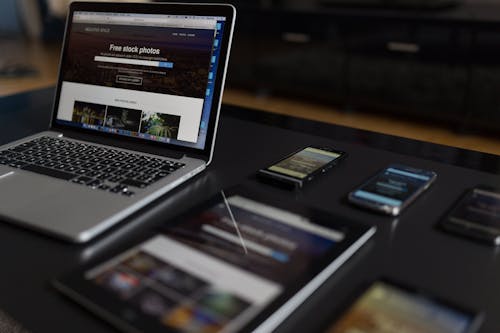
हार्डवेयर आपके कंप्यूटर का एक हिस्सा है जिसमें एक भौतिक संरचना होती है, जैसे कि कीबोर्ड या माउस। इसमें कंप्यूटर के सभी आंतरिक भाग भी शामिल हैं, जिन्हें आप नीचे दी गई छवि में देख सकते हैं।
एक मदरबोर्ड की छवि
सॉफ्टवेयर निर्देशों का कोई सेट है जो हार्डवेयर को बताता है कि उसे क्या करना है और कैसे करना है। सॉफ्टवेयर के उदाहरणों में वेब ब्राउज़र, गेम और वर्ड प्रोसेसर शामिल हैं। नीचे, आप Microsoft PowerPoint की एक छवि देख सकते हैं, जिसका उपयोग प्रस्तुतियाँ बनाने के लिए किया जाता है।
PowerPoint 2013 का स्क्रीनशॉट
आपके कंप्यूटर पर जो कुछ भी आप करते हैं वह हार्डवेयर और सॉफ्टवेयर दोनों पर निर्भर करेगा। उदाहरण के लिए, अभी आप एक वेब ब्राउजर (सॉफ्टवेयर) में इस पाठ को देख रहे हैं और पेज से पेज पर क्लिक करने के लिए अपने माउस (हार्डवेयर) का उपयोग कर रहे हैं। जैसा कि आप विभिन्न प्रकार के कंप्यूटरों के बारे में सीखते हैं, अपने आप से उनके हार्डवेयर में अंतर के बारे में पूछें। जैसा कि आप इस ट्यूटोरियल के माध्यम से आगे बढ़ते हैं, आप देखेंगे कि विभिन्न प्रकार के कंप्यूटर भी अक्सर विभिन्न प्रकार के सॉफ़्टवेयर का उपयोग करते हैं।
कंप्यूटर के विभिन्न प्रकार क्या हैं?
 जब अधिकांश लोग कंप्यूटर शब्द सुनते हैं, तो वे एक पर्सनल कंप्यूटर जैसे डेस्कटॉप या लैपटॉप के बारे में सोचते हैं। हालाँकि, कंप्यूटर कई आकारों और आकारों में आते हैं, और वे हमारे दैनिक जीवन में कई अलग-अलग कार्य करते हैं। जब आप एटीएम से नकदी निकालते हैं, तो स्टोर पर किराने का सामान स्कैन करें, या कैलकुलेटर का उपयोग करें, आप एक प्रकार का कंप्यूटर का उपयोग कर रहे हैं।
कंप्यूटर का उपयोग करने वाले लोगों की ग्रिड
डेस्कटॉप संगणक
एक डेस्कटॉप कंप्यूटर
कई लोग काम, घर और स्कूल में डेस्कटॉप कंप्यूटर का उपयोग करते हैं। डेस्कटॉप कंप्यूटरों को एक डेस्क पर रखने के लिए डिज़ाइन किया गया है, और वे आम तौर पर कंप्यूटर केस, मॉनिटर, कीबोर्ड और माउस सहित कुछ अलग हिस्सों से बने होते हैं।
लैपटॉप कंप्यूटर
एक लैपटॉप कंप्यूटर
दूसरे प्रकार का कंप्यूटर जिससे आप परिचित हो सकते हैं, एक लैपटॉप कंप्यूटर है, जिसे आमतौर पर लैपटॉप कहा जाता है। लैपटॉप बैटरी से चलने वाले कंप्यूटर हैं जो डेस्कटॉप की तुलना में अधिक पोर्टेबल हैं, जिससे आप उन्हें लगभग कहीं भी उपयोग कर सकते हैं।
टेबलेट कंप्यूटर
 vएक टैबलेट कंप्यूटर
टैबलेट कंप्यूटर- या टैबलेट- हैंडहेल्ड कंप्यूटर हैं जो लैपटॉप की तुलना में अधिक पोर्टेबल हैं। कीबोर्ड और माउस के बजाय, टैबलेट टाइपिंग और नेविगेशन के लिए टच-सेंसिटिव स्क्रीन का उपयोग करते हैं। आईपैड टैबलेट का एक उदाहरण है।
सर्वर
एक सर्वर रूम
एक सर्वर एक कंप्यूटर है जो एक नेटवर्क पर अन्य कंप्यूटरों को जानकारी प्रदान करता है। उदाहरण के लिए, जब भी आप इंटरनेट का उपयोग करते हैं, तो आप एक सर्वर पर संग्रहीत कुछ को देख रहे होते हैं। कई व्यवसाय आंतरिक रूप से फ़ाइलों को संग्रहीत और साझा करने के लिए स्थानीय फ़ाइल सर्वर का उपयोग करते हैं।
अन्य प्रकार के कंप्यूटर
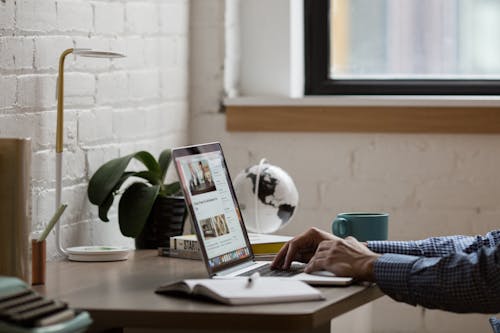
आज के कई इलेक्ट्रॉनिक्स मूल रूप से विशिष्ट कंप्यूटर हैं, हालांकि हम हमेशा उनके बारे में नहीं सोचते हैं। यहाँ कुछ सामान्य उदाहरण दिए गए हैं।
स्मार्टफोन: कई सेल फोन कंप्यूटर पर बहुत सारे काम कर सकते हैं, जिसमें इंटरनेट ब्राउज़ करना और गेम खेलना शामिल है। उन्हें अक्सर स्मार्टफोन कहा जाता है।
Wearables: पहनने योग्य तकनीक उपकरणों के एक समूह के लिए एक सामान्य शब्द है - जिसमें फिटनेस ट्रैकर और स्मार्टवॉच शामिल हैं - जो पूरे दिन पहने जाने के लिए डिज़ाइन किए गए हैं। इन उपकरणों को अक्सर शॉर्ट के लिए वेब्राबल्स कहा जाता है।
गेम कंसोल: एक गेम कंसोल एक विशेष प्रकार का कंप्यूटर है जिसका उपयोग आपके टीवी पर वीडियो गेम खेलने के लिए किया जाता है।
टीवी: कई टीवी में अब एप्लिकेशन- या एप्लिकेशन शामिल होते हैं - जो आपको विभिन्न प्रकार की ऑनलाइन सामग्री तक पहुंचने देते हैं। उदाहरण के लिए, आप इंटरनेट से सीधे अपने टीवी पर वीडियो स्ट्रीम कर सकते हैं।
पीसी और मैक

पर्सनल कंप्यूटर दो मुख्य शैलियों में आते हैं: पीसी और मैक। दोनों पूरी तरह कार्यात्मक हैं, लेकिन उनका एक अलग रूप और अनुभव है, और बहुत से लोग एक या दूसरे को पसंद करते हैं।
पीसी
एक विंडोज़ पीसी
इस प्रकार का कंप्यूटर मूल आईबीएम पीसी के साथ शुरू हुआ जो 1981 में पेश किया गया था। अन्य कंपनियों ने समान कंप्यूटर बनाना शुरू किया, जिन्हें आईबीएम पीसी कॉन्सटेबल (अक्सर पीसी के लिए छोटा) कहा जाता था। आज, यह व्यक्तिगत कंप्यूटर का सबसे सामान्य प्रकार है, और इसमें आमतौर पर Microsoft विंडोज ऑपरेटिंग सिस्टम शामिल है।
Macs
एक मैक कंप्यूटर
Macintosh कंप्यूटर को 1984 में पेश किया गया था, और यह पहला व्यापक रूप से बेचा जाने वाला व्यक्तिगत कंप्यूटर था जिसमें ग्राफिकल यूजर इंटरफेस या GUI (उच्चारण गोय) था। सभी Mac एक कंपनी (Apple) द्वारा बनाए जाते हैं, और वे लगभग हमेशा Mac OS X ऑपरेटिंग सिस्टम का उपयोग करते हैं।
पाठ 3: एक कंप्यूटर का मूल भाग
परिचय
एक डेस्कटॉप कंप्यूटर के मूल भाग कंप्यूटर केस, मॉनिटर, कीबोर्ड, माउस और पावर कॉर्ड हैं। जब भी आप कंप्यूटर का उपयोग करते हैं तो प्रत्येक भाग एक महत्वपूर्ण भूमिका निभाता है।
डेस्कटॉप कंप्यूटर के बुनियादी हिस्सों के बारे में जानने के लिए नीचे दिया गया वीडियो देखें।
कंप्यूटर पेटिका
एक कंप्यूटर टॉवर का मामला
द कॉमputer केस मेटल और प्लास्टिक बॉक्स है जिसमें कंप्यूटर के मुख्य घटक होते हैं, जिसमें मदरबोर्ड, सेंट्रल प्रोसेसिंग यूनिट (CPU), और पावर सप्लाई शामिल हैं। मामले के सामने वाले हिस्से में आमतौर पर ऑन / ऑफ बटन और एक या अधिक ऑप्टिकल ड्राइव होते हैं।
कंप्यूटर के मामले अलग-अलग आकार और आकार में आते हैं। एक डेस्कटॉप केस एक डेस्क पर सपाट होता है, और मॉनिटर आमतौर पर इसके ऊपर बैठता है। एक टावर का मामला लंबा है और मॉनिटर के बगल में या फर्श पर बैठता है। ऑल-इन-वन कंप्यूटर मॉनिटर में निर्मित आंतरिक घटकों के साथ आते हैं, जो एक अलग मामले की आवश्यकता को समाप्त करता है।
मॉनिटर
एक मॉनिटर
मॉनिटर एक वीडियो कार्ड के साथ काम करता है, जो कंप्यूटर केस के अंदर स्थित है, स्क्रीन पर चित्र और टेक्स्ट प्रदर्शित करने के लिए। अधिकांश मॉनिटर में नियंत्रण बटन होते हैं जो आपको अपने मॉनिटर की डिस्प्ले सेटिंग्स बदलने की अनुमति देते हैं, और कुछ मॉनिटर में अंतर्निहित स्पीकर भी होते हैं।
नए मॉनिटर में आमतौर पर एलसीडी (लिक्विड क्रिस्टल डिस्प्ले) या एलईडी (प्रकाश उत्सर्जक डायोड) डिस्प्ले होते हैं। इन्हें बहुत पतला बनाया जा सकता है, और इन्हें अक्सर फ्लैट-पैनल डिस्प्ले कहा जाता है। पुराने मॉनिटर CRT (कैथोड रे ट्यूब) डिस्प्ले का उपयोग करते हैं। CRT मॉनिटर बहुत बड़े और भारी होते हैं, और वे अधिक डेस्क स्पेस लेते हैं।
कीबोर्ड
कीबोर्ड कंप्यूटर के साथ संवाद करने के मुख्य तरीकों में से एक है। कई अलग-अलग प्रकार के कीबोर्ड हैं, लेकिन अधिकांश बहुत समान हैं और आपको एक ही मूल कार्यों को पूरा करने की अनुमति देते हैं।
कीबोर्ड के विभिन्न भागों के बारे में जानने के लिए नीचे दिए गए इंटरैक्टिव बटन पर क्लिक करें।
कीबोर्ड
यदि आप अपने टच-टाइपिंग कौशल को टाइप या सुधारना सीखना चाहते हैं, तो हमारे मुफ्त टाइपिंग ट्यूटोरियल देखें।
माउस
एक कंप्यूटर माउस
कंप्यूटर के साथ संचार करने के लिए माउस एक और महत्वपूर्ण उपकरण है। आमतौर पर एक पॉइंटिंग डिवाइस के रूप में जाना जाता है, यह आपको स्क्रीन पर ऑब्जेक्ट्स को इंगित करने, उन पर क्लिक करने और उन्हें स्थानांतरित करने की सुविधा देता है।
दो मुख्य माउस प्रकार हैं: ऑप्टिकल और मैकेनिकल। ऑप्टिकल माउस आंदोलन का पता लगाने के लिए एक इलेक्ट्रॉनिक आंख का उपयोग करता है और इसे साफ करना आसान है। यांत्रिक माउस आंदोलन का पता लगाने के लिए एक रोलिंग बॉल का उपयोग करता है और ठीक से काम करने के लिए नियमित सफाई की आवश्यकता होती है।
माउस का उपयोग करने की मूल बातें जानने के लिए, हमारे इंटरेक्टिव माउस ट्यूटोरियल की जाँच करें।
माउस विकल्प
अन्य डिवाइस हैं जो माउस के समान काम कर सकते हैं। कई लोगों को उनका उपयोग करना आसान लगता है, और उन्हें पारंपरिक माउस की तुलना में कम डेस्क स्पेस की भी आवश्यकता होती है। सबसे आम माउस विकल्प नीचे हैं।
ट्रैकबॉल: एक ट्रैकबॉल में एक गेंद होती है जो स्वतंत्र रूप से घूम सकती है। डिवाइस को माउस की तरह हिलाने के बजाय, आप पॉइंटर को हिलाने के लिए अपने अंगूठे से बॉल को रोल कर सकते हैं।
एक रोलरबॉल माउस
टचपैड: एक टचपैड - जिसे ट्रैकपैड भी कहा जाता है- एक टच-सेंसिटिव पैड है जो आपको अपनी उंगली से ड्राइंग मोशन बनाकर पॉइंटर को नियंत्रित करने देता है। लैपटॉप कंप्यूटर पर टचपैड सामान्य हैं।
एक लैपटॉप टचपैड
पाठ 4: एक कंप्यूटर पर बटन और पोर्ट
परिचय
अपने कंप्यूटर के मामले के सामने और पीछे नज़र डालें और आपके द्वारा देखे जाने वाले बटन, पोर्ट और स्लॉट की संख्या गिनें। अब अपने मॉनिटर को देखें और वहां आपको जो भी मिले उसे गिनें। आपने शायद कम से कम 10 की गिनती की, और शायद बहुत अधिक।
प्रत्येक कंप्यूटर अलग होता है, इसलिए बटन, पोर्ट और सॉकेट कंप्यूटर से कंप्यूटर में अलग-अलग होंगे। हालाँकि, कुछ ऐसे हैं जिन्हें आप अधिकांश डेस्कटॉप कंप्यूटरों पर खोजने की उम्मीद कर सकते हैं। यह सीखने में कि इन पोर्ट का उपयोग कैसे किया जाता है, जब भी आपको अपने कंप्यूटर से किसी नए प्रिंटर, कीबोर्ड या माउस की तरह कुछ कनेक्ट करने की आवश्यकता होगी।
डेस्कटॉप कंप्यूटर पर बटन, पोर्ट और स्लॉट के बारे में जानने के लिए नीचे दिया गया वीडियो देखें।
एक कंप्यूटर मामले के सामने
कंप्यूटर के सामने से परिचित होने के लिए नीचे दिए गए इंटरैक्टिव बटन पर क्लिक करें।
/content/570ea870e0a910146005e5cd_04_13_2016/desktop_front_of_case_bg.jpg
कंप्यूटर केस का बैक
कंप्यूटर केस के पीछे कनेक्शन पोर्ट होते हैं जो विशिष्ट उपकरणों को फिट करने के लिए बनाए जाते हैं। प्लेसमेंट कंप्यूटर से कंप्यूटर में अलग-अलग होगा, और कई कंपनियों के पास विशिष्ट उपकरणों के लिए अपने विशेष कनेक्टर हैं। बंदरगाहों में से कुछ का रंग कोडित किया जा सकता है जिससे आपको यह पता लगाने में मदद मिलेगी कि किस पोर्ट का उपयोग किसी विशेष उपकरण के साथ किया जाता है।
कंप्यूटर के पीछे से परिचित होने के लिए नीचे दिए गए इंटरैक्टिव बटन पर क्लिक करें।
अन्य प्रकार के बंदरगाह
कई अन्य प्रकार के पोर्ट हैं, जैसे फायरवायर, थंडरबोल्ट, और एचडीएमआई। यदि आपके कंप्यूटर में ऐसे पोर्ट हैं जिनकी आप पहचान नहीं करते हैं, तो आपको अधिक जानकारी के लिए अपने मैनुअल से परामर्श करना चाहिए।
अब आप इसे आजमाएं! नीचे दिए गए इंटरैक्टिव गेम के साथ केबलों को जोड़ने का अभ्यास करें।
परिधीय आप अपने कंप्यूटर के साथ उपयोग कर सकते हैं
सबसे बुनियादी कंप्यूटर सेटअप में आमतौर पर कंप्यूटर केस, मॉनिटर, कीबोर्ड और माउस शामिल होते हैं, लेकिन आप कई अलग-अलग प्रकार के उपकरणों को अपने कंप्यूटर पर अतिरिक्त पोर्ट में प्लग कर सकते हैं। इन उपकरणों को परिधीय कहा जाता है। आइए कुछ सबसे आम लोगों पर एक नज़र डालें।
प्रिंटर: एक प्रिंटर का उपयोग दस्तावेजों, फ़ोटो, और आपकी स्क्रीन पर दिखाई देने वाली चीज़ों को प्रिंट करने के लिए किया जाता है। इंकजेट, लेजर, और फोटो प्रिंटर सहित कई प्रकार के प्रिंटर हैं। यहां तक कि ऑल-इन-वन प्रिंटर भी हैं, जो दस्तावेजों को स्कैन और कॉपी भी कर सकते हैं।
एक कैनन प्रिंटर
स्कैनर्स: एक स्कैनर आपको एक भौतिक छवि की प्रतिलिपि बनाने या करने की अनुमति देता है
एक डिजिटल (कंप्यूटर-पठनीय) छवि के रूप में अपने कंप्यूटर पर इसे सेव और सेव करें। कई स्कैनर एक ऑल-इन-वन प्रिंटर के हिस्से के रूप में शामिल हैं, हालांकि आप एक अलग फ्लैटबेड या हैंडहेल्ड स्कैनर भी खरीद सकते हैं।
स्पीकर / हेडफ़ोन: स्पीकर और हेडफ़ोन आउटपुट डिवाइस हैं, जिसका अर्थ है कि वे उपयोगकर्ता को कंप्यूटर से जानकारी भेजते हैं - इस मामले में, वे आपको ध्वनि और संगीत सुनने की अनुमति देते हैं। मॉडल के आधार पर, वे ऑडियो पोर्ट या यूएसबी पोर्ट से कनेक्ट हो सकते हैं। कुछ मॉनिटर में बिल्ट-इन स्पीकर भी होते हैं।
कंप्यूटर स्पीकर
माइक्रोफोन: एक माइक्रोफोन एक प्रकार का इनपुट डिवाइस, या एक उपकरण होता है जो उपयोगकर्ता से जानकारी प्राप्त करता है। आप ध्वनि को रिकॉर्ड करने या इंटरनेट पर किसी और के साथ बात करने के लिए माइक्रोफ़ोन कनेक्ट कर सकते हैं। कई लैपटॉप कंप्यूटर बिल्ट-इन माइक्रोफोन के साथ आते हैं।
वेब कैमरा: एक वेब कैमरा - या वेब कैमरा - एक प्रकार का इनपुट उपकरण है जो वीडियो रिकॉर्ड कर सकता है और तस्वीरें ले सकता है। यह वास्तविक समय में इंटरनेट पर वीडियो भी प्रसारित कर सकता है, जो किसी और के साथ वीडियो चैट या वीडियो कॉन्फ्रेंसिंग के लिए अनुमति देता है। कई वेबकैम में इस कारण से एक माइक्रोफोन भी शामिल होता है।
एक वेब कैमरा
गेम कंट्रोलर और जॉयस्टिक: कंप्यूटर गेम को नियंत्रित करने के लिए गेम कंट्रोलर का उपयोग किया जाता है। जॉयस्टिक सहित कई अन्य प्रकार के नियंत्रक आप उपयोग कर सकते हैं, हालांकि अधिकांश गेम को नियंत्रित करने के लिए आप अपने माउस और कीबोर्ड का भी उपयोग कर सकते हैं।
डिजिटल कैमरा: एक डिजिटल कैमरा आपको डिजिटल प्रारूप में चित्र और वीडियो कैप्चर करने देता है। कैमरे को अपने कंप्यूटर के यूएसबी पोर्ट से जोड़कर, आप कैमरे से छवियों को कंप्यूटर में स्थानांतरित कर सकते हैं।
मोबाइल फोन, एमपी 3 प्लेयर, टैबलेट कंप्यूटर और अन्य डिवाइस: जब भी आप इलेक्ट्रॉनिक डिवाइस खरीदते हैं, जैसे कि मोबाइल फोन या एमपी 3 प्लेयर, यह देखने के लिए जांचें कि क्या यह यूएसबी केबल के साथ आता है। यदि ऐसा होता है, तो इसका मतलब है कि आप इसे अपने कंप्यूटर से जोड़ सकते हैं।
Comments
Post a Comment